Démo Interface d'Administration

Interface de gestion...

1. Écran de connexion / inscription 🔐

Écran de connexion
La page « Connexion ou Inscription au Fonds Documentaire » est le point d’entrée de l’application. Elle permet :

Selon les droits accordés par l’administrateur, votre compte peut offrir un accès simple « visiteur » ou des droits avancés (ex. : gestion du Fonds Documentaire côté administrateur).

1.1. Onglet « Connexion »

Par défaut, l’onglet Connexion est sélectionné. Le formulaire se compose des éléments suivants :

Nom d’utilisateur
Saisissez votre identifiant de connexion.
Il s’agit généralement du nom d’utilisateur choisi lors de l’inscription ou communiqué par l’administrateur.
Mot de passe
Entrez votre mot de passe associé au compte.
Le bouton en forme d’œil à droite du champ permet d’afficher ou de masquer temporairement le mot de passe (pratique pour vérifier la saisie 😊).
Vérification anti-robot
Une petite opération mathématique (par exemple 2 + 9 =) est affichée. Saisissez le résultat de l’addition dans le champ prévu à cet effet.
Cette étape permet de sécuriser l’accès et de bloquer les robots 🤖. Le bouton de rechargement à droite permet de générer une nouvelle opération si nécessaire.

Une fois tous les champs renseignés correctement, cliquez sur le bouton « Se connecter ». En cas d’identifiants valides, vous êtes redirigé vers l’espace adapté à votre profil (visiteur ou interface d’administration suivant vos droits).

1.2. Liens utiles

Note : pour des raisons de sécurité, plusieurs tentatives de connexion infructueuses peuvent entraîner un blocage temporaire de votre compte ou de votre adresse IP ⚠️. En cas de difficulté persistante, utilisez le lien « Contactez l’administrateur ».

2. Tableau de bord – Administration du Fonds documentaire 🧭

Tableau de bord administration
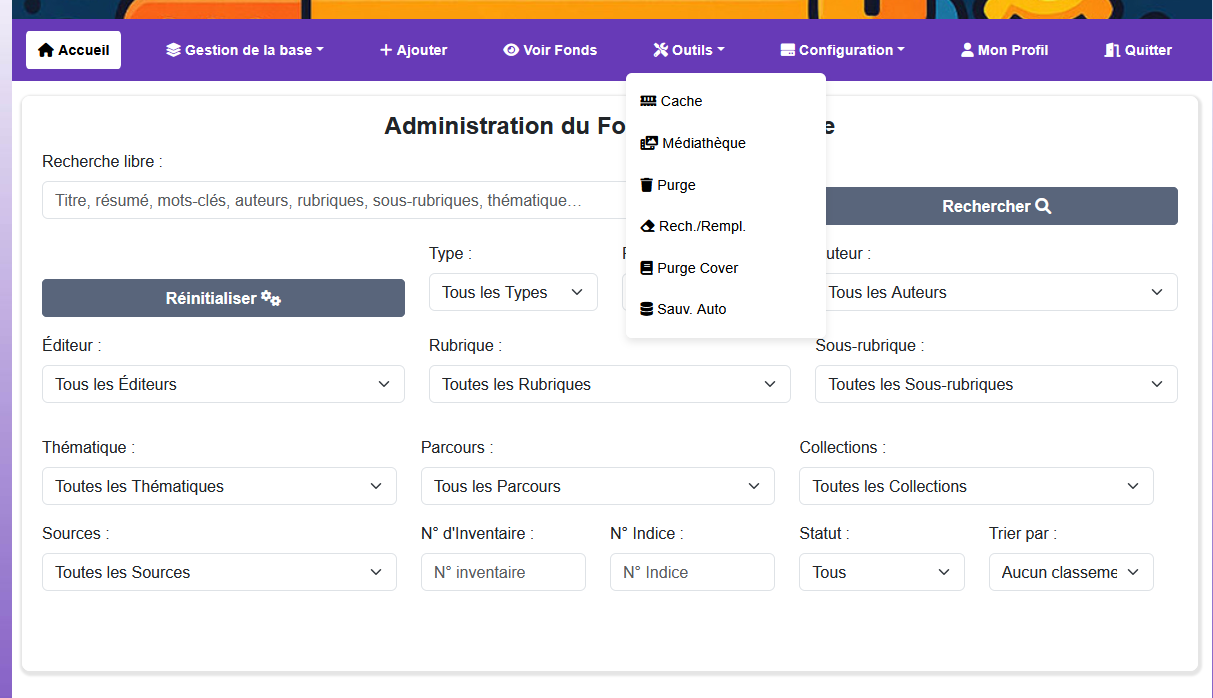
Après authentification avec un compte disposant des droits d’administration, vous accédez à l’écran « Administration du Fonds documentaire ». Cet écran constitue le point d’entrée principal pour rechercher, filtrer et gérer l’ensemble des notices du fonds.

2.1. Barre de navigation principale

En haut de l’interface, une barre violette regroupe les principaux menus :

2.2. Zone de recherche principale

La partie centrale de la page est dédiée à la recherche dans le fonds. Tout en haut du bloc, un champ « Recherche libre » permet de lancer une recherche plein texte sur plusieurs champs à la fois.

Recherche libre
Saisissez un mot ou une expression (titre, résumé, mots-clés, auteur, rubrique, sous-rubrique, thématique…).
Cliquez ensuite sur le bouton « Rechercher » pour lancer la recherche ou appuyez sur la touche Entrée.
Bouton « Réinitialiser »
Le bouton « Réinitialiser » permet de vider tous les filtres (recherche libre + menus déroulants) et de revenir à l’affichage par défaut de la base.

2.3. Filtres de recherche avancée

Sous la recherche libre, plusieurs menus déroulants permettent de affiner la sélection des notices affichées. Chaque filtre est facultatif : vous pouvez en combiner plusieurs ou n’en utiliser qu’un.

Après avoir défini un ou plusieurs filtres, cliquez sur « Rechercher » pour actualiser la liste des notices. Filtres d'accueil admin

2.4. Menu « Outils »

Le menu Outils, situé dans la barre de navigation, donne accès à plusieurs fonctions techniques réservées aux administrateurs :

Important : certaines fonctions du menu « Outils », notamment les options de purge et de restauration, peuvent avoir un impact important sur les données. Elles sont à réserver aux administrateurs expérimentés ⚠️.

3. Gestion du système de Cache ⚡

Le module Gestion du Cache permet de contrôler et d’optimiser le cache interne de l’application. Le cache est utilisé pour accélérer l’affichage des pages, réduire le temps de chargement et diminuer la charge du serveur. Cette section donne un aperçu du poids total occupé, du nombre de fichiers mis en cache, ainsi que des actions de nettoyage possibles.
Gestion du cache

3.1. Informations affichées

L’écran présente plusieurs indicateurs importants :

Ces valeurs permettent d’évaluer la pertinence de vider le cache (notamment lorsque le volume devient important ou après de grosses mises à jour des données).

3.2. Bouton « Supprimer le Cache »

Le bouton « Supprimer le Cache » lance une procédure automatique supprimant l'intégralité des fichiers stockés dans le dossier de cache (miniatures, caches HTML, fichiers temporaires…).

Après confirmation :

Attention : cette action est sans danger pour le contenu du fonds documentaire, mais supprime tous les fichiers temporaires. À utiliser lorsque :

Une fois le cache supprimé, un message de confirmation s’affiche (selon la configuration de ton module) et les indicateurs se mettent à jour ✅.

3.3. Bonnes pratiques

Note : La suppression du cache n’efface aucun document du fonds documentaire. Elle ne concerne que les fichiers temporaires.

4. Gestion de la Médiathèque 🖼️

La Médiathèque est l’espace central permettant de gérer l’ensemble des fichiers utilisés dans le Fonds Documentaire : images (couvertures, illustrations), PDF, documents divers, scans, etc. Cet outil permet de téléverser, organiser, renommer, dupliquer, supprimer ou encore vérifier l’usage des fichiers dans la base.

4.1. Barres de filtrage et recherche

Médiathèque
En haut de la médiathèque, plusieurs filtres permettent d’affiner l’affichage :

Une section Accès rapide donne accès instantanément aux répertoires les plus utilisés : Couvertures, Images, PDF.

4.2. Ajout de fichiers (upload)

Au centre de l’écran se trouve une grande zone de téléversement :

Une fois envoyés, les fichiers apparaissent automatiquement dans la liste, triés par date.

4.3. Présentation des fichiers

Chaque fichier apparaît sous forme de vignette avec plusieurs informations :

4.4. Actions possibles sur chaque fichier

Sous chaque vignette, plusieurs actions sont disponibles :

4.5. Sélection multiple & suppression

Chaque fichier peut être sélectionné via une case à cocher située en haut de sa vignette.

Attention : les fichiers marqués comme « utilisés » ne doivent être supprimés que si vous êtes certain qu’ils ne sont plus nécessaires. La suppression est définitive et retire le fichier du serveur.

4.6. Création de dossiers

Un champ en bas à droite permet de créer un nouveau dossier dans la médiathèque :

Le dossier devient immédiatement accessible dans la liste et dans les accès rapides (si configurés).

4.7. Bonnes pratiques

La Médiathèque agit comme un « disque dur interne » de l’application. La bonne organisation de cet espace garantit la cohérence des documents du Fonds Documentaire 😊.

5. Gestion des imports — Purge des fichiers data 🧹

Cette section permet de gérer les fichiers utilisés lors de l’importation de données dans le Fonds Documentaire (CSV, XML, fichiers temporaires, fichiers de verrouillage .lock, etc.). Elle sert principalement à supprimer les anciens fichiers d’import pour garder un espace de travail propre et éviter les doublons. Purge fichiers d'import

5.1. Liste des fichiers disponibles

Tous les fichiers présents dans le dossier d’import apparaissent sous forme de tableau. Chaque ligne correspond à un fichier pouvant être téléchargé ou supprimé.

Le tableau permet également un tri par colonne : cliquez sur l’intitulé Nom du fichier ou Date de modification pour réordonner les fichiers.

5.2. Fichiers typiques rencontrés

5.3. Suppression des fichiers sélectionnés

Pour supprimer un ou plusieurs fichiers :

  1. Cochez la case située à droite de chaque fichier que vous souhaitez supprimer.
  2. Cliquez sur le bouton « Supprimer les fichiers sélectionnés ».

Attention : la suppression est immédiate et définitive. Assurez-vous que les fichiers ne sont plus nécessaires avant de procéder.

Une fois supprimés, les fichiers disparaissent de la liste et libèrent de l’espace dans le dossier d’import.

5.4. Bonnes pratiques

Cette zone concerne exclusivement les fichiers bruts d’import. Elle ne modifie en aucun cas les données déjà enregistrées dans la base documentaire.

6. Gestion des données de la base documentaire 🔍

L’outil « Gestion des données de la base documentaire » permet d’effectuer des opérations globales sur les notices : recherche / remplacement de texte et modifications conditionnelles de champs (balises). Il s’adresse aux administrateurs qui doivent corriger ou harmoniser des informations sur un grand nombre de documents. Recherche et remplacement

6.1. Rechercher et remplacer dans la base

La partie supérieure de l’écran permet d’effectuer un recherche / remplacement classique.

Sélectionnez une balise
Choisissez dans la liste déroulante le champ à traiter (par exemple : Titre, Inventaire, Auteur, etc.).
Texte à rechercher
Saisissez le texte à trouver dans la balise sélectionnée.
Texte de remplacement
Indiquez le texte qui remplacera la valeur trouvée. Si ce champ est laissé vide, l’outil peut servir à vider la valeur correspondante (selon la configuration).

Plusieurs options permettent d’affiner l’opération :

Cliquez sur le bouton « Rechercher et Remplacer » pour lancer l’opération. Si l’option Aperçu est cochée, un récapitulatif est affiché sans appliquer les changements ; sinon, les modifications sont directement enregistrées dans la base.

6.2. Mode conditionnel

Le Mode conditionnel permet d’appliquer une action uniquement sur les notices répondant à un ou plusieurs critères. Cette partie fonctionne en deux étapes : définir un filtre (Quand…) puis choisir l’action à appliquer.

6.2.1. Définition des critères (bloc « Quand… »)

Dans la section Quand…, vous définissez la ou les conditions qui doivent être vraies pour qu’une notice soit modifiée.

Le bouton + critère permet d’ajouter d’autres conditions. Vous pouvez choisir entre :

Le bouton à droite d’un critère permet de le supprimer.

6.2.2. Action à appliquer

Une fois les critères définis, vous choisissez l’action à appliquer aux notices correspondantes :

Action
Permet de définir le type de modification à effectuer (par exemple : Définir une nouvelle valeur pour un champ). D’autres actions peuvent être disponibles selon la configuration.
Balise cible
Champ qui sera modifié lorsque les conditions sont remplies (ex. Inventaire, Titre, Thématique…).
Valeur
Nouvelle valeur à affecter à la balise cible.

Comme pour la recherche / remplacement, des options Insensible à la casse et Ignorer les accents peuvent être activées pour contrôler la façon dont les comparaisons sont effectuées.

Cliquez sur « Appliquer la règle » pour lancer le traitement. Les notices correspondant aux critères seront alors modifiées en une seule fois.

6.3. Précautions d’usage

Cet outil est extrêmement puissant pour corriger des erreurs systémiques (mauvais format d’inventaire, libellés incohérents, harmonisation des titres, etc.). Il doit toutefois être utilisé avec prudence, car une règle mal définie peut modifier un grand nombre de notices en une seule fois ⚠️.

7. Gestion des couvertures documents 🧾

Ce module permet d’identifier et de supprimer automatiquement les couvertures non utilisées dans le Fonds Documentaire. Il s’agit généralement d’images anciennes, remplacées ou ajoutées par erreur, qui ne sont plus liées à aucune notice. Gestion des couvertures

7.1. Suppression des couvertures non utilisées

Lorsque la page est chargée, l’application analyse le dossier des couvertures et compare chacune d’elles avec la base documentaire pour déterminer si elle est encore liée à une notice.

Si aucune image orpheline n’est détectée, un message s’affiche :

🎉 Tout est parfait ! Aucune couverture orpheline trouvée. 😊

Dans ce cas, aucune action n’est nécessaire.

7.2. Lorsque des couvertures orphelines existent

Si le système détecte des couvertures non associées à une notice, elles apparaissent dans une liste détaillée comprenant :

Le bouton « Supprimer les couvertures sélectionnées » permet ensuite de nettoyer définitivement ces fichiers.

Attention : seule la suppression des couvertures réellement orphelines est recommandée. Une couverture peut être temporairement non liée si une notice est en cours d’édition ou si un import n’a pas encore été finalisé.

7.3. À quoi sert cette fonctionnalité ?

7.4. Bonnes pratiques

La suppression des couvertures non utilisées n’affecte pas les notices ni les données du Fonds. Seules les images réellement inutiles sont concernées.

8. Gestion des sauvegardes d’inventaire 💾

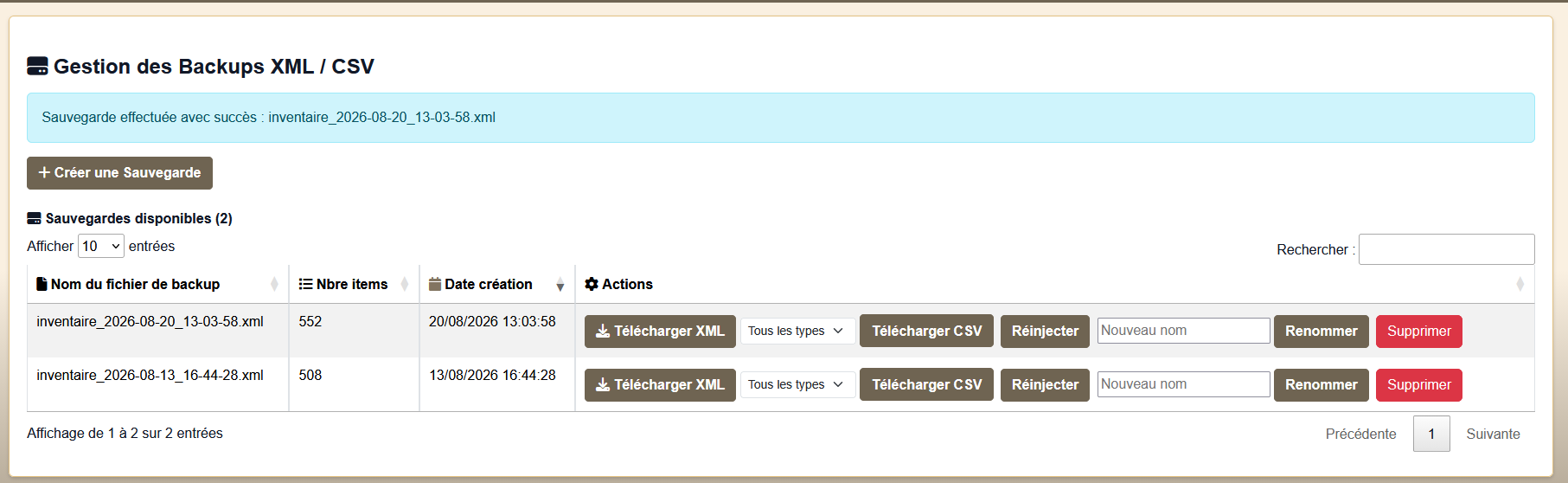
Le module Gestion des sauvegardes d’inventaire permet d’accéder aux sauvegardes automatiques du fichier inventaire.xml, de télécharger ces sauvegardes et, si nécessaire, de restaurer une version antérieure de la base d’inventaire. Gestion des sauvegardes

L’outil est particulièrement utile en cas d’erreur d’import, de mauvaise manipulation, ou pour revenir à une version stable lors d’une maintenance.

8.1. Liste des sauvegardes disponibles

Toutes les sauvegardes automatiques générées par le système sont affichées sous forme de tableau. Chaque ligne correspond à un fichier XML daté.

Les sauvegardes sont classées par date, de la plus récente à la plus ancienne.

8.2. Sélection rapide

Le bouton « Sélectionner tout sauf la plus récente » permet de cocher automatiquement toutes les sauvegardes inutiles, excepté la plus récente (qui est généralement à conserver).

Ce bouton est utile pour effectuer un nettoyage massif en un clic.

8.3. Téléchargement d’une sauvegarde

Le bouton « Télécharger » vous permet de récupérer un fichier XML de sauvegarde sur votre ordinateur. Cette opération est utile pour conserver des archives locales ou analyser la structure du fichier en cas de problème.

8.4. Restauration d’une sauvegarde

Le bouton « Restaurer » permet de remplacer complètement le fichier inventaire.xml actif par la version correspondant à cette sauvegarde.

Attention : La restauration remplace intégralement l’inventaire actif. Toute modification réalisée depuis la date de la sauvegarde sera perdue.

Une confirmation est généralement demandée avant exécution pour éviter les erreurs de manipulation. Après restauration, la base d’inventaire est immédiatement opérationnelle ✅.

8.5. Suppression des sauvegardes sélectionnées

En cochant les cases à gauche des fichiers, vous pouvez supprimer plusieurs sauvegardes d’un coup pour libérer de l’espace ou nettoyer l’historique.

Une fois les fichiers cochés, cliquez sur le bouton « Supprimer les fichiers sélectionnés » (affiché en bas de la page).

Important : La suppression est définitive. Il est conseillé de conserver au moins quelques sauvegardes récentes pour garantir un retour arrière possible.

8.6. Bonnes pratiques

Le système de sauvegarde fonctionne de manière automatique. Aucun réglage manuel n’est nécessaire pour générer les fichiers : ils sont créés après certaines actions importantes (imports, modifications massives…).

9. Génération de Sitemaps Google 🌐

Le module Génération de Sitemaps Google permet de créer, consulter, télécharger et gérer les fichiers sitemap utilisés par Google pour indexer correctement les documents et ressources du Fonds Documentaire. Génération de sitemaps

Le système génère un fichier sitemap distinct pour chaque type de contenu (audio, image, livre, texte, vidéo), ce qui facilite l’indexation et améliore la compréhension du site par les moteurs de recherche.

9.1. Gestion des Sitemaps

La liste des sitemaps existants est affichée sous forme de tableau. Pour chaque sitemap, les colonnes suivantes sont présentes :

9.2. Régénérer les Sitemaps

Le bouton « Régénérer les Sitemaps » lance un processus qui :

  1. analyse tous les documents publics du Fonds Documentaire ;
  2. classe les documents par type (audio, image, etc.) ;
  3. génère un fichier sitemap dédié pour chaque type ;
  4. enregistre les fichiers dans le dossier prévu pour Google.

Important : seuls les documents ayant un statut public sont inclus dans les sitemaps. Les documents en brouillon, archivés ou restreints ne seront pas indexés.

9.3. Téléchargement

Le bouton « Télécharger » permet de récupérer un fichier sitemap pour le consulter, l’archiver ou le transmettre à un outil externe (ex. Search Console).

9.4. Suppression d’un sitemap

Le bouton « Supprimer » permet de retirer un fichier sitemap devenu obsolète, inutile ou erroné. Cette suppression concerne uniquement le fichier sur le serveur et n’affecte pas les documents du Fonds.

Attention : si vous supprimez un sitemap, pensez à le régénérer pour que Google puisse continuer d’indexer correctement vos contenus.

9.5. Pourquoi utiliser des sitemaps ?

Les sitemaps sont essentiels pour :

9.6. Bonnes pratiques

Les sitemaps générés respectent le format XML standard Google Sitemap, garantissant une compatibilité totale avec les moteurs de recherche.

10. Gestion des utilisateurs 👥

Le module Gestion des utilisateurs permet à l’administrateur de créer de nouveaux comptes, de gérer les rôles et de modifier les informations des utilisateurs existants (mot de passe, identité, etc.).
Gestion des utilisateurs

10.1. Ajouter un utilisateur

Le formulaire « Ajouter un utilisateur » sert à créer manuellement un nouveau compte dans l’application.

Nom d’utilisateur
Identifiant de connexion (username). Il doit être unique et ne pas contenir de caractères spéciaux problématiques (espaces, accentuation, etc. selon la politique locale).
Mot de passe
Mot de passe d’accès au compte. Le bouton en forme d’œil à droite du champ permet d’afficher/masquer temporairement le mot de passe pour vérifier la saisie.
Rôle
Rôle attribué à l’utilisateur (par défaut : Utilisateur). Les rôles disponibles sont :
  • visiteur : accès lecture seule (consultation), pas d’ajout, de modification ni de suppression.
  • utilisateur : modification de fiches, ajout de fiches, gestion du cache.
  • administrateur : accès à toutes les fonctions (configuration, gestion des utilisateurs, outils avancés, etc.).
Email
Adresse e-mail associée au compte (validation, notifications, récupération de mot de passe…).
Prénom / Nom
Informations d’identité de l’utilisateur, utilisées notamment pour l’affichage dans l’interface ou les e-mails.
Nom affiché
Nom public qui sera affiché dans l’interface (ex. Prénom Nom).
Si ce champ est laissé vide, le système utilisera automatiquement « Prénom Nom » si disponibles, sinon le username.

Cliquez sur le bouton « Ajouter » pour créer le compte. L’utilisateur sera alors visible dans la Liste des utilisateurs.

10.2. Liste des utilisateurs

La seconde partie de l’écran affiche la liste de tous les comptes présents dans le système, sous forme de tableau. Liste des utilisateurs

Un rappel des fonctions des différents rôles est indiqué au-dessus du tableau pour mémoire :

Le tableau comporte les colonnes principales suivantes :

Une zone Rechercher permet de filtrer la liste à partir d’un nom d’utilisateur, d’une adresse e-mail, etc. Un menu permet également de choisir le nombre d’entrées affichées par page.

10.3. Actions sur un utilisateur

Dans la colonne Actions, plusieurs boutons sont disponibles pour chaque utilisateur :

Attention : augmenter le rôle d’un utilisateur (ex. le passer de « visiteur » à « administrateur ») lui donne accès à davantage de fonctions sensibles (configurations, gestion des données, outils système…). Réservez le rôle administrateur aux personnes de confiance.

10.4. Bonnes pratiques

L’ensemble de ces fonctions de gestion des utilisateurs est accessible uniquement aux comptes disposant des droits d’administration.

📊 Statistiques des abonnés

Cette section présente une vue d’ensemble des abonnés enregistrés dans votre plateforme. Les graphiques permettent d’analyser rapidement la répartition des profils ainsi que la provenance géographique des utilisateurs. Statistiques abonnés

1️⃣ Répartition des profils

Un premier graphique en anneau affiche la proportion d’abonnés selon leur profil : Chasseurs et Chercheurs. Chaque segment représente un pourcentage basé sur le nombre d’inscriptions.

Ce graphique permet d’avoir immédiatement une vision du type de public le plus représenté.

2️⃣ Répartition par départements

Un second graphique en anneau illustre la répartition des abonnés selon leur département de résidence. Le survol d’un segment affiche :

Ce graphique est utile pour analyser la portée locale ou nationale de la plateforme. Répartition par départements

📝 Formulaire de saisie d’un document

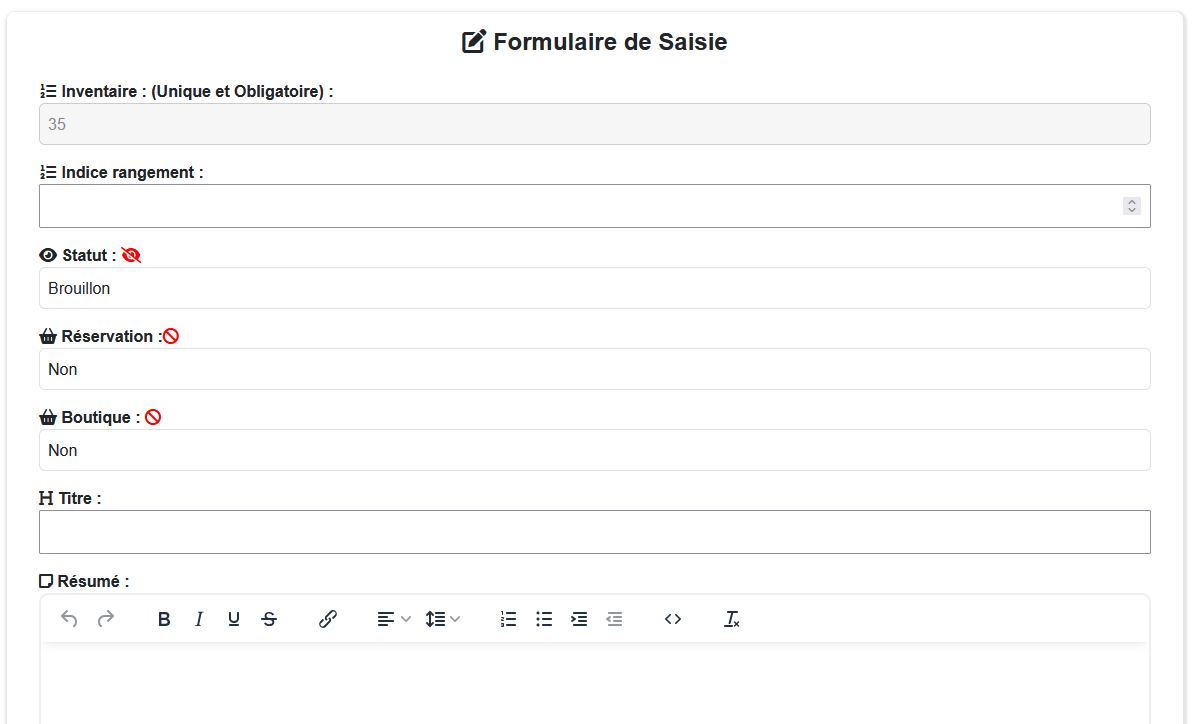
Ce formulaire permet d’ajouter ou de modifier une notice dans le fonds documentaire. Les champs obligatoires sont indiqués dans l’interface (mention « Obligatoire » ou rappel en rouge).
Formulaire de saisie

1️⃣ Identification du document

Inventaire (unique et obligatoire)

Numéro d’inventaire interne du document. Il doit être unique dans la base : deux notices ne peuvent pas partager le même numéro.
👉 En général, ce numéro est proposé automatiquement par le système. Ne le modifiez que si vous savez ce que vous faites.

Indice de rangement

Code interne utilisé pour le classement physique (cote de bibliothèque, emplacement en réserve, etc.).
Exemples : A-12, HIS-3B, Rev-2025-04.

Statut

État de publication de la notice :

Réservation

Indique si le document est réservable (consultation, prêt, etc.). Choix possibles : Oui / Non.

Boutique

Permet de préciser si l’élément est également disponible à la vente (boutique en ligne ou physique). Choix possibles : Oui / Non.

Titre

Titre principal de la notice, tel qu’il sera affiché dans les listes de résultats et sur la fiche détaillée. Utilisez un titre clair et explicite.

Résumé

Zone de texte riche (éditeur WYSIWYG) permettant de saisir un résumé ou une description courte du document :

Vous pouvez utiliser la mise en forme (gras, italiques, listes…) via la barre d’outils.


2️⃣ Mots-clés, langue et illustration

Mots-clés

Permet d’ajouter des mots-clés thématiques pour améliorer la recherche.

Langue

Langue principale du document. Sélectionnez la langue dans la liste déroulante. L’option « Autre » est utilisée pour les langues non prévues dans la liste.

Illustration

Image associée à la notice (couverture d’ouvrage, photographie, affiche, etc.).


3️⃣ Informations bibliographiques

Type (obligatoire)

Catégorie principale du document : livre, article, photo, carte postale, affiche, rapport, vidéo, etc. Choisissez le type de document le plus pertinent dans la liste. Type de document

Format (obligatoire)

Format matériel ou numérique du document (broché, PDF, JPEG, A4, etc.). Cette information facilite la gestion et la préparation des consultations.

ISBN (facultatif)

Numéro ISBN à 13 chiffres, si le document est un ouvrage publié avec ISBN.
Exemple : 9781234567890.

Auteur

Auteur principal du document.

Éditeur

Maison d’édition ou organisme responsable de la publication. Sélectionnez un éditeur existant dans la liste ou complétez selon les options prévues par l’application.


4️⃣ Dates, classements et thématiques

Année

Année de publication, de réalisation ou de production du document (format AAAA). Exemple : 1936.

Date de soumission

Date à laquelle la notice a été créée dans le système. Elle est généralement remplie automatiquement, mais peut être ajustée si nécessaire.

Date de modification

Permet de consigner la dernière mise à jour de la notice. Utilisez le sélecteur de date pour la modifier le cas échéant.

Dates et métadonnées

Licence

Type de licence associé au document (droits d’utilisation et de diffusion) : par exemple « Tous droits réservés », « Creative Commons », etc. Sélectionnez une licence dans la liste déroulante.

Rubrique / Sous-Rubrique

Classement éditorial utilisé pour organiser les documents sur le site :

Thématique

Thème transversal permettant de regrouper des documents partageant le même sujet (ex. « Première Guerre mondiale », « Architecture rurale », etc.).

Parcours

Associe le document à un parcours (exposition virtuelle, parcours pédagogique, visite guidée thématique…). Choisissez un parcours existant si vous souhaitez intégrer la notice dans un itinéraire spécifique.

Collections

Permet de rattacher la notice à une collection (fonds particulier, don, legs, ensemble thématique, etc.). Sélectionnez la collection appropriée dans la liste.


Sources et médias

5️⃣ Sources et média associé

Sources

Indique une source documentaire ou institutionnelle associée au contenu (site de référence, archive, ouvrage, etc.). Sélectionnez une source dans la liste déroulante.

URL Site Source

Adresse web du site d’origine ou de la ressource de référence. Saisissez une URL complète (par ex. https://www.exemple.org/...).

Média associé

Permet de lier un média complémentaire à la notice (par exemple une vidéo, un fichier audio, un PDF, etc.). Deux options sont possibles :

URL Média

Champ utilisé lorsque l’option URL est sélectionnée :


6️⃣ Enregistrement de la notice

Une fois tous les champs pertinents renseignés :

Le système mettra à jour le fichier XML du fonds documentaire et la notice sera disponible dans les interfaces de consultation selon son statut ✅.

mise à jour le 17/11/2025